亲爱的读者们,你是否在制作PPT时,想要让你的演示更加生动有趣,引人入胜?那就别再犹豫了,今天就来教你怎么在PPT中加入视频文件,让你的演示瞬间升级!
首先,你得找到适合你PPT主题的视频。这可不是随便找个视频就能塞进去的哦!你需要考虑以下几个因素:
1. 视频内容:确保视频内容与你的PPT主题紧密相关,不要让视频内容跑题。
2. 视频时长:视频不宜过长,以免让观众感到疲劳。一般来说,1-2分钟的视频比较合适。
3. 视频格式:PPT支持的常见视频格式有MP4、AVI、WMV等。确保你的视频格式是PPT支持的。
在将视频加入PPT之前,你需要先准备好PPT的基本框架。以下是一些建议:
1. 设计模板:选择一个与你的主题相符的PPT模板,让整体风格更加统一。
2. 添加文字:在PPT中添加必要的文字说明,让观众更好地理解视频内容。
3. 调整布局:合理安排文字、图片和视频的位置,确保整体美观。
现在,让我们来学习如何将视频文件插入到PPT中。以下是以Microsoft PowerPoint为例的步骤:
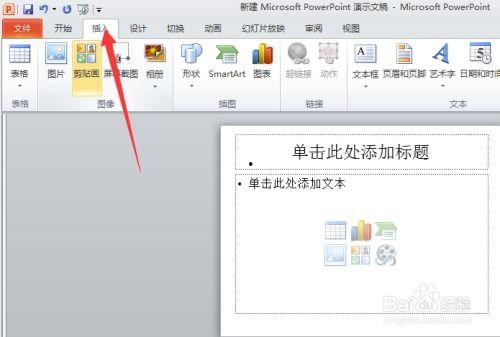
2. 选择插入:在菜单栏中,找到“插入”选项,点击它。
3. 选择视频:在弹出的菜单中,选择“视频”选项。
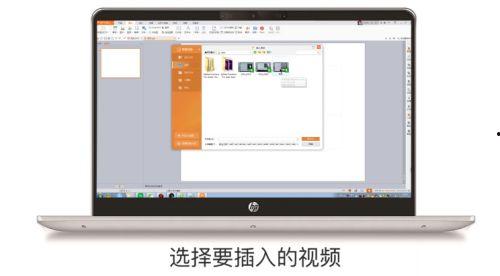
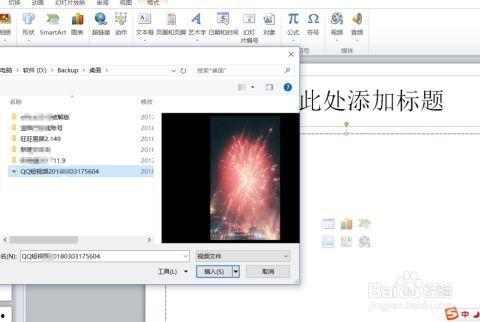
4. 选择文件:在弹出的对话框中,找到你的视频文件,点击“插入”按钮。
插入视频后,你可能需要对其进行一些调整,以确保它在PPT中看起来完美无瑕:
1. 调整大小:将视频调整到你想要的大小,可以使用拖动的方式。
2. 调整位置:将视频移动到你想要的位置,同样可以使用拖动的方式。
3. 设置播放选项:在视频上右键点击,选择“播放选项”,你可以设置视频的播放方式,如自动播放、循环播放等。
为了让视频在PPT中播放得更加流畅,你可以进行以下优化:
1. 降低视频分辨率:如果视频分辨率过高,可能会导致播放时出现卡顿。你可以尝试降低视频分辨率,以获得更好的播放效果。
2. 调整视频编码:选择合适的视频编码格式,如H.264,可以提高视频的播放质量。
3. 预览播放:在插入视频后,先进行一次预览,确保视频播放顺畅。
通过以上步骤,你就可以轻松地在PPT中加入视频文件,让你的演示更加生动有趣。不过,别忘了在演示过程中,适时地与观众互动,让他们更好地理解你的观点。祝你在演示中取得成功!