你是不是也有过这样的经历:和好友在QQ视频聊天,聊得正high,突然发现某个瞬间特别值得保存,于是赶紧截图留念。但是,保存的截图去哪儿了呢?别急,今天就来给你揭秘QQ视频截图的藏身之处!
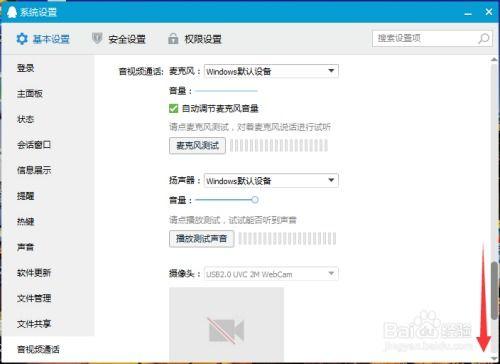
首先,你得知道,QQ视频截图默认是保存在你的电脑上的。具体位置如下:
1. Windows系统:通常情况下,QQ视频截图会保存在“C:\\Users\\你的用户名\\Pictures\\QQ截图”这个文件夹里。你可以打开这个文件夹,看看有没有你的截图。
2. Mac系统:在Mac上,QQ视频截图默认保存在“/Users/你的用户名/Pictures/QQ截图”这个路径。同样,你可以打开这个文件夹,查找你的截图。

找到了截图的保存位置,接下来就是如何查看这些截图了。以下是一些查看QQ视频截图的方法:
1. 直接打开截图文件夹:在上述提到的路径中,找到你的截图文件夹,双击打开即可查看。
2. 使用图片查看器:如果你不想打开文件夹,也可以直接使用电脑自带的图片查看器来查看截图。在截图文件夹中,右键点击截图文件,选择“打开方式”,然后选择你常用的图片查看器即可。
3. 使用QQ截图工具:如果你不想离开QQ,也可以在QQ中直接查看截图。在QQ聊天窗口中,点击“截图”按钮,然后选择“查看截图”,就可以看到所有保存的截图了。
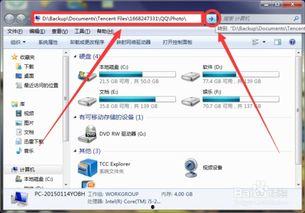
如果你觉得默认的保存位置不方便,也可以修改QQ视频截图的保存位置。以下是修改方法:
1. Windows系统:打开QQ,点击“设置”按钮,选择“基本设置”,然后找到“截图保存路径”选项,点击“修改”按钮,选择你想要保存截图的文件夹即可。
2. Mac系统:打开QQ,点击“QQ设置”按钮,选择“基本设置”,然后找到“截图保存路径”选项,点击“修改”按钮,选择你想要保存截图的文件夹即可。
保存了那么多截图,如何进行批量管理呢?以下是一些建议:
1. 分类整理:根据截图的内容,将它们分类整理到不同的文件夹中,方便查找。
2. 删除无用截图:定期清理无用截图,释放磁盘空间。
3. 备份截图:将重要的截图备份到云盘或其他存储设备中,以防丢失。
通过以上介绍,相信你已经知道了QQ视频截图的保存位置和查看方法。在今后的聊天中,遇到值得保存的瞬间,你就可以轻松截图并保存了。记得定期清理和管理截图,让电脑更加清爽哦!